
2025.08.14 - [Infra] - 도메인 연결하고 HTTPS를 적용해 보자
도메인 연결하고 HTTPS를 적용해 보자
동아리 프로젝트에서 배포 파트를 담당했다. 첫 도전이라 우당탕탕이지만.. 공부하고 적용한 내용을 정리하려고 한다. ☑️ 준비1. EC2 인스턴스는 이미 설정 끝2. 가비아에서 도메인 결제 완료3.
caminobelllo.tistory.com
이 글에서 이어지는 내용입니다.
이전 글에서 Spring Boot의 정적 리소스가 없어서 도메인 접속 시에 500 에러가 발생했었다.
또한 현재 상황은
- 프론트엔드는 Vercel로 별도로 배포되어 있는 상황
- 백엔드는 순수 API 서버로만 동작 (+ swagger 포함)
예를 들어 루트 도메인이 springboot.com이라고 할 때
1. springboot.com & www.springboot.com
: 배포된 프론트엔드(vercel)로 프록시
2. api.springboot.com
: API 전용 도메인. 프론트엔드에서 API 요청을 보내는 base url이 된다. 또한 뒤에 /swagger-ui/index.html을 붙여 접속하면 Swagger 문서도 확인 가능하도록 한다.
즉,
➡️ /api/** 로 들어오는 요청은 : EC2 -> docker-compose (Spring Boot)
➡️ 그 외 모든 요청은 : Vercel로 호스팅 된 프론트엔드로 분기
되도록 한다.
그럼 적용해 보자.
⚒️ Route53 DNS 설정 변경
여기선 편의상 루트 도메인을 aabcd.com이라고 하겠다.
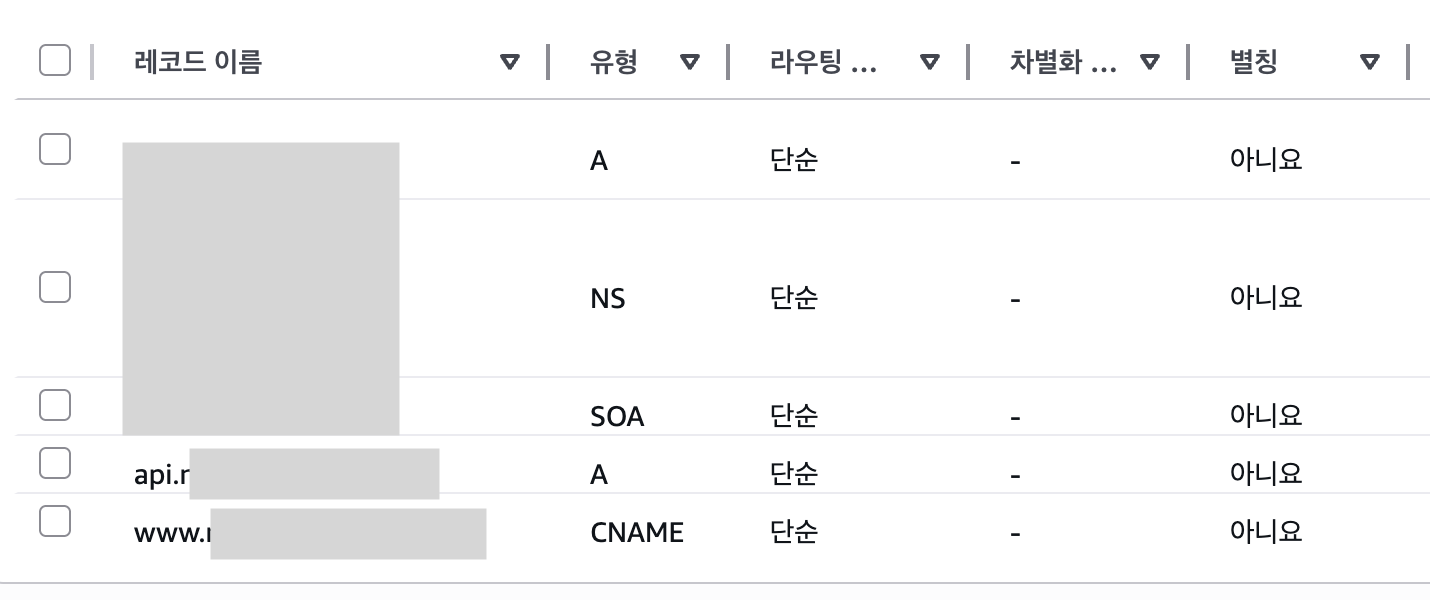
기존에 aabcd.com의 A 레코드는 EC2의 public ip로 설정했었다. 또한 www.aabcd.com의 CNAME도 동일하게 설정되어 있었다. (자세한 내용은 상단에 이전 발행 글에 기술되어 있다.)
- 이렇게 하면 루트 요청 (https://aabcd.com)이 모두 EC2 백엔드로 들어가게 된다.
- 하지만 프로젝트 설계에 따라
- api.aabcd.com : API 서버 주소로 사용하기로 했기 때문에
- EC2 인스턴스의 public ip는 api.aabcd.com의 A 레코드로 설정해야 한다. 🌟
- 그리고 aabcd.com은 Vercel로 호스팅 된 프론트엔드로 분기해야 하기 때문에
- 기존 aabcd.com의 A 레코드 값은 Vercel에서 제공하는 A 레코드로 적용해야 한다. (2개의 값)
- 또한 서브 도메인 www.aabcd.com의 CNAME은 Vercel 관리 페이지에 나온 CNAME 값으로 적용한다.
이때 유의할 점은 값을 넣을 때 호스트 이름만 가리키도록 해야 한다! (https:// 와 같은 부분은 전부 제외하자.)- 그리고 프론트는 Vercel이 알아서 서빙하기 때문에 EC2의 Nginx에서 별도로 다룰 필요없이, DNS CNAME만 잡아주면 된다.
협업 중이라면 위 두 값은 프론트 배포 담당자에게 물어보자. 그리고 Vercel에서도 우리의 도메인을 추가해달라고 요청해야 한다.
- api.aabcd.com : API 서버 주소로 사용하기로 했기 때문에
🔐 인증서 및 Nginx 설정 변경
기존에 server_name에 프론트엔드로 프록시 할 도메인을 작성했었다. (현재 설계랑 맞지 않음)
1. 기존에 잘못 발급된 인증서 삭제
기존 인증서는 루트 도메인(aabcd.com)으로 발급받았었다. 이걸 먼저 지워보자.
# 현재 발급된 인증서 목록 확인
sudo certbot certificates

# 리스트에서 aabcd.com 관련 인증서 이름(cert-name) 확인
sudo certbot delete --cert-name aabcd.com
그리고 /etc/nginx/conf.d에 남아있는 잘못된 nginx 설정 파일들도 지워주자.
sudo rm /etc/nginx/conf.d/aabcd.com.conf
sudo rm /etc/nginx/conf.d/www.aabcd.com.conf
2. API 서브 도메인용으로 인증서를 재발급
Nginx 재설정 후 → server_name을 api 전용 도메인으로 사용할 주소로 변경한다.
server {
    listen 80;
    server_name aabcd.com www.aabcd.com;  // ❌ 기존 설정. 이 라인을 지우자 ❌
	server_name api.aabcd.com;	 // ✅ 위 줄 대신 이걸 적어야 한다 ✅

    location / {
        proxy_pass         http://127.0.0.1:8080;
        proxy_set_header   Host $host;
        proxy_set_header   X-Real-IP $remote_addr;
        proxy_set_header   X-Forwarded-For $proxy_add_x_forwarded_for;
        proxy_set_header   X-Forwarded-Proto $scheme;
    }
}
위 설정 파일을 저장하고, Nginx 문법 검사 후 재시작을 해준다.
그리고 다시 SSL 인증서를 발급받고 자동 설정을 적용해줘야 한다. (변경된 설정으로 새로 발급받는 것이다.)
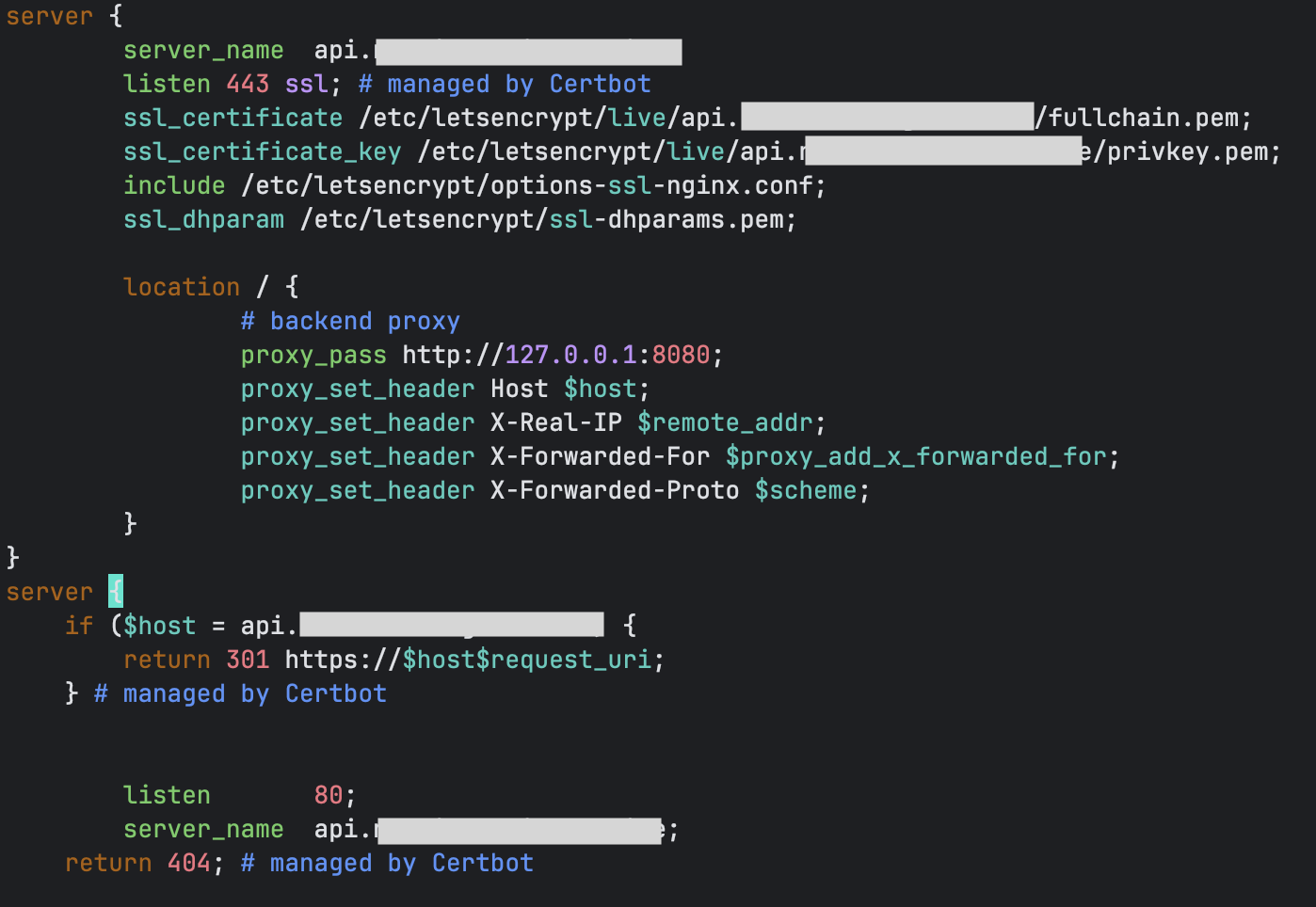
그리고 SSL 테스트를 해보면 잘 된 것을 알 수 있다.

공부하는 학생입니다. 지적이나 피드백은 언제든지 환영합니다 🙇♀️
'Infra' 카테고리의 다른 글
| Blue/Green 무중단 배포를 적용해 보자 (3) | 2025.08.15 |
|---|---|
| 모니터링 시스템을 구축해 보자 (2) (CloudWatch + SNS + Grafana Cloud) (1) | 2025.08.15 |
| 모니터링 시스템을 구축해 보자 (1) (CloudWatch + SNS + Grafana Cloud) (3) | 2025.08.14 |
| 도메인 연결하고 HTTPS를 적용해 보자 (1) | 2025.08.14 |